 |
| |
| La calibration d'écran, de 0 à 100 € DiversEcrans Publié le Lundi 12 Juin 2006 par Vincent Alzieu URL: /articles/626-1/calibration-ecran-0-100.html Page 1 - La calibration d'écran, de 0 à 100 € Calibrer pour afficher les couleurs justes 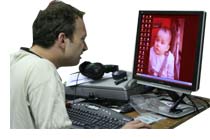 L’un des mails qui revient le plus souvent est : "merci, j’ai suivi vos conseils, j’ai acheté l’écran Machin. Il est super mais pouvez vous me donner vos paramètres de calibration pour que je puisse afficher les bonnes couleurs ?" L’un des mails qui revient le plus souvent est : "merci, j’ai suivi vos conseils, j’ai acheté l’écran Machin. Il est super mais pouvez vous me donner vos paramètres de calibration pour que je puisse afficher les bonnes couleurs ?" Et malheureusement, notre réponse est toujours la même : non, ce n’est pas possible. Les profils créés ne fonctionnement que sur nos machine. Nous avons fait l’essai d’utiliser un profil créé sur un autre poste, au mieux ça ne change rien, au pire les couleurs deviennent encore plus fausses. Chaque calibration n’est valable que sur le poste d’origine. Pire, idéalement, il faudrait relancer la calibration tous les mois, voir plusieurs fois par semaine si vous êtes un professionnel de la couleur.
Des couleurs fausses ?Il y a des progrès, on les constate chaque mois au travers des comparatifs que nous publions régulièrement. Ces progrès nous semblent d’ailleurs plus dus à une évolution au niveau des fabricants de dalles directement, que chez les "assembleurs" d’écrans. LG-Philips propose désormais couramment des dalles IPS d’emblée les plus fidèles. 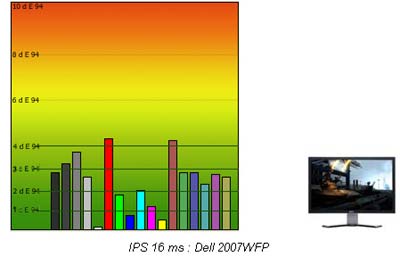 Derrière vient Samsung, qui propose des dalles très correctement réglées depuis bientôt un an. Après viennent CMO et AU Optronics, qui n’ont visiblement pas encore pris conscience de l’intérêt d’offrir des couleurs justes. D’une manière générale, trop d’écrans sont encore vendus avec des paramètres de couleur par défaut délirants. Et quand bien même certains nouveaux écrans donnent des résultats satisfaisants, il existe toujours une énorme base installée qui se contente de fausses couleurs. Nous avons ouvert le débat avec plusieurs constructeurs. Certains tombaient des nues quand nous donnions les écarts mesurés entre la réalité et l’affiché, d’autres étaient très au courant. Parmi eux, la direction coréenne de Samsung nous a expliqué qu’ils connaissaient très bien la situation, qu’eux ont une vision un peu différente de la notre. Ils ont d’un côté des écrans pour utilisateurs exigeants, comme le SyncMaster 970P – sur lequel nous avons effectivement relevé des couleurs fidèles. Et de l’autre des écrans "grand public" sur lesquels la fidélité est à leurs yeux beaucoup moins importante que la vivacité des couleurs. D’accord, il en est qui veulent des couleurs pétantes. Mais à la fin, avec de tels raisonnements, on se retrouve à afficher n’importe quoi car voici ce que donne aujourd’hui une chaîne de l’image classique. 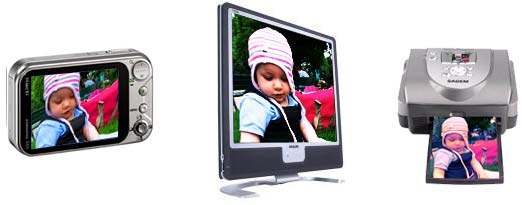 Le problème, c’est que les fabricants se chaque chaînon suivent le même raisonnement : les clients ne veulent pas des couleurs justes mais des images qui claquent. On aura donc un appareil photo qui rend des couleurs plus vives, qui seront encore réhaussées par l’écran. Imaginez ce que donne une correction des couleurs à ce stade, quelle fidélité a-t-on ? Et encore ces couleurs vireront encore sur les imprimantes perso ou pro, dont l’espace de couleur diffère, qui elles- aussi accentuent les tons, renforcent les contraste, poussent bien souvent le rouge... Bref, à la fin, on imprime n’importe quoi ! Alors au moins tâchons de limiter la casse. Faire en sorte qu’un écran affiche vraiment la photo d’origine est possible. Les outils retenusNous ne voulons absolument pas vous pousser à adopter les outils les plus chers. Du coup, nous sommes partis de la solution la plus économique possible, des mires proposées gratuitement en ligne. A chaque fois la procédure était la même : évaluation du rendu par défaut, sans aucun réglage. Puis passage de l’outil, description de la méthode, application puis mesure de son efficacité. Pour comparer les rendus avant et après calibration, nous faisons appel à l’une des fonctionnalité de notre colorimètre Blue Eye Pro : nous mesurons les valeurs Lab de 18 couleurs de base, du noir au blanc, du rouge au cyan pastel. Enfin, nous avons volontairement sélectionné un écran un peu délirant de base. La star du jour sera le VX922 de ViewSonic, un écran formidable pour les jeux mais sur lequel le rendu des couleurs par défaut laisse à désirer. Nous nous étendront un peu plus sur le sujet en page suivantes... Pour l’heure, voici la liste des outils retenus :  - Coût : 0 €. Rien. On ne touche à rien, on ferme les yeux et on espère que ce sera bon. Puis on mesure les dégâts avec notre colorimètre LaCie. Cela servira de base pour la suite, pour voir dans quelle mesure les autres outils arriveront à corriger les erreurs mesurées. - 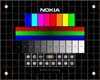 Coût : 0 €. Nokia Test. Coût : 0 €. Nokia Test.Le Nokia Test nous semble être l’outil le plus populaire, le plus souvent conseillé sur les forum. On fait les réglages à l’oeil dessus, sans indication, sans guide. - Coût : 0 €. QuickGamma. 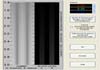 Il s’agit d’un logiciel gratuit, distribué librement mais protégé par Copyright. Il s’agit d’un logiciel gratuit, distribué librement mais protégé par Copyright. Cette fois vous êtes guidés : un pas à pas rédigé en bon français vous invite à suivre quelques étapes. A la fin, vous aurez : ajusté le contraste, réglé la luminosité, paramétré le gamma pour chaque composante de couleur, rouge, vert et bleu. - 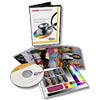 Coût : 72 €. Kodak Professional Color Management Check-Up kit. Coût : 72 €. Kodak Professional Color Management Check-Up kit.Colour Confidence, un spécialiste anglais de la couleur qui vient de débarquer en France, et Kodak se sont associés pour proposer une solution économique. Le kit comprend un jeu de photos en deux versions, tirage papier de très haute qualité et numérique. A vous de comparer les deux et d’ajuster au mieux. - Coût : 99 €. ColorVision Spyder2express. 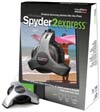 ColorVision est le premier acteur à avoir rpis conscience de l’intérêt que peut avoir le grand public à afficher des couleurs justes. Ils ont été les premiers à proposer des colorimètres abordables. Les premiers essais étaient modestes, nous n’avions que modérément apprécié les moutures précédentes. En voici une nouvelle ! ColorVision est le premier acteur à avoir rpis conscience de l’intérêt que peut avoir le grand public à afficher des couleurs justes. Ils ont été les premiers à proposer des colorimètres abordables. Les premiers essais étaient modestes, nous n’avions que modérément apprécié les moutures précédentes. En voici une nouvelle !- Coût : 99 €. Gretagmacbeth Huey. 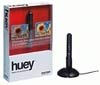 Gretag ne faisait que dans le cher. Jusqu’à il y a peu de temps, il n’y avait pas de salut chez eux à moins de 300 €. Leurs produits sont bons et couramment utilisés par les professionnels de l’images. Pour tout vous dire, notre colorimètre LaCie est en fait un Gretag, maquillé en LaCie auquel le constructeur français a couplé son propre logiciel, que nous aimons tant. Gretag ne faisait que dans le cher. Jusqu’à il y a peu de temps, il n’y avait pas de salut chez eux à moins de 300 €. Leurs produits sont bons et couramment utilisés par les professionnels de l’images. Pour tout vous dire, notre colorimètre LaCie est en fait un Gretag, maquillé en LaCie auquel le constructeur français a couplé son propre logiciel, que nous aimons tant.Gretag qui fait du "pas cher", la révolution ? Page 2 - 0 € : les réglages par défaut Coût : 0 €. Rien.On commence par ce que fait tout un chacun avec son écran : on l’allume et c’est tout. Nous le laissons chauffer pendant au moins une heure et demi, le temps que les couleurs se stabilisent. Puis nous avons mesuré les couleurs, ou plus exactement les coordonnées Lab de 18 couleurs de base. Voici comment interpréter les graphiques ci-dessous : Delta E > 3 : la couleur demandée diffère sensiblement de celle affichée. 2 < Delta E < 3 : le rendu des couleurs est satisfaisant (mais un graphiste y trouverait à redire) 1 < Delta E < 2 : le rendu des couleurs est fidèle. Delta E < 1 : c’est parfait. 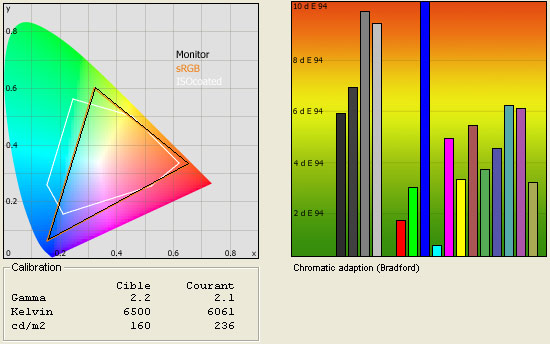 En l’occurrence ici, ce n’est pas parfait du tout. L’écran colle bien au gamut sRVB, mais ça ne lui suffit pas pour être fidèle. La température de couleur est trop basse, les tons gris sont assez mal rendus, les tons pastel laissent à désirer. Voici plus en détail ce que ça donne sur les tons de gris, le niveau de l’écart entre l’affiché (en haut) et le mesuré (en dessous). 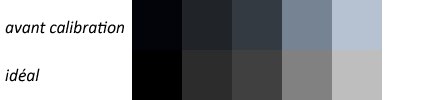 Les tons gris sont encadré de noir d’un côté, de blanc de l’autre. On a donc 6 valeurs analysées en tout du noir au blanc. Il n’y a pas besoin d’avoir de si bons yeux que cela pour se rendre compte que le gris n’est pas gris, qu’il y a une dominante évidente de bleu et qu’on manque un peu de rouge. La conversion des couleurs trouvées en RVB, ce qui est quand même plus facile à interpréter que les valeurs Lab, confirme la chose. Voici sous forme de graphique les niveaux décomposées en RVB avant calibration et les couleurs idéales : Rendu par défaut : 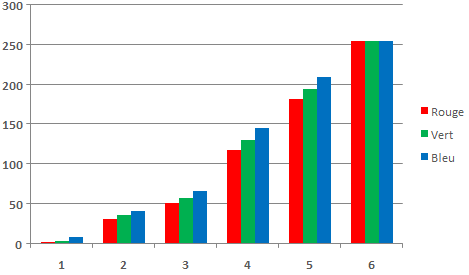 Rendu idéal : 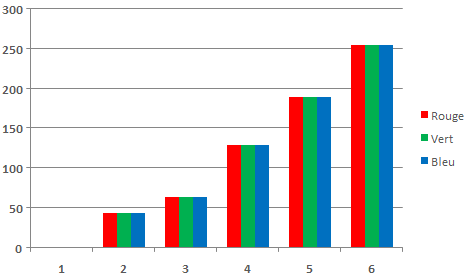 On peut aussi s’intéresser aux écarts relatifs d’une couleur à l’autre : 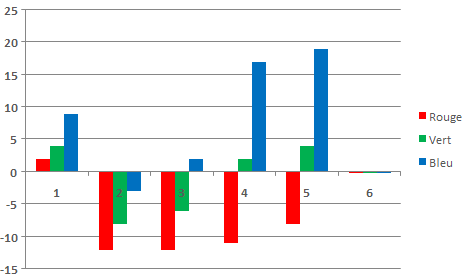 C’est exactement ce qu’on avait deviné au départ : manque de rouge uniformément, trop de bleu uniformément. On a du mal à croire qu’un tel rendu est volontaire, qu’il en est qui préféreront les couleurs d’avant à celles qu’on devrait en réalité afficher. Sans même regarder des photos en noir et blanc, pensez au rendu dans les scènes sombres des films et des jeux... On passe maintenant à la couleur : Rendu par défaut :  Effectivement, la dégradation des couleurs est peut-être volontaire, comme nous l’indiquait Samsung. On remarque que les couleurs du haut, celles affichées par défaut, sont toutes un peu plus vives, un peu plus pêchues que celles idéales. Et comme le graph l’indiquait en haut, ce sont les tons pastel qui marquent les plus gros écarts. Visuellement, c’est assez évident. Maintenant, transposez ces écarts sur les photos affichées sur votre écran. Comment peut-on retoucher finement des couleurs quand on a de tels écarts entre l’affiché et la réalité ? C’est plus qu’un risque, c’est une certitude, on dégradera parfois des tons en les corrigeant. Il est intéressant de mesurer les écarts de couleur par composante et par couleur. Les barres au dessus de la ligne médiane (le zéro) sont les couleurs surprésentes, celles en dessous celles qui manquent. 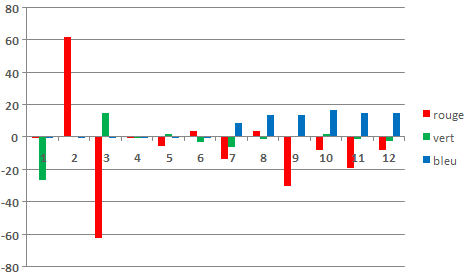 De 1 à 12 les différents patchs de couleur rouge, vert, bleu, cyan, magenta... Les écarts sont logiques par rapport à ce que nous avions trouvé dans les tons gris. Globalement, on a trop de bleu et on manque de rouge. C’est une fois de plus le cas ici. Page 3 - 0 € : Nokia Ntest Nokia NtestIl n’est pas jeune, tout le monde le conseille volontiers sur les forum : le Ntest est une série de mires pensée initialement pour régler les écrans Nokia à tube. Il y en eut... 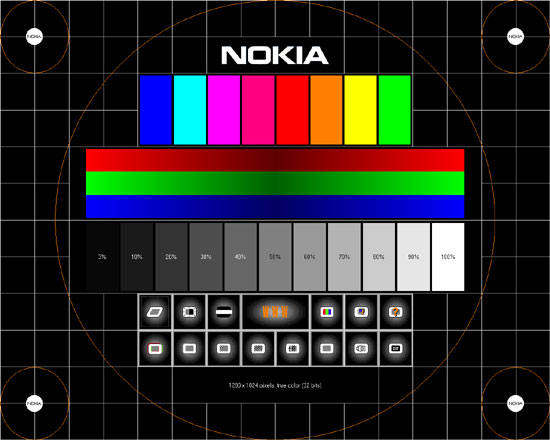 Du coup, la plupart des "tests" proposée sont complètement inutiles sur LCD : convergence, moiré... Deux seulement présentent encore un intérêt, la mire de gris et les écrans de couleurs uniformes. Et encore, ce second test ne vous sera utile qu’à détecter d’éventuels défauts de pixels morts. Pour ce qui est des réglages des couleurs il n’en reste plus qu’un : la mire de gris. Elle s’affiche telle quelle, sans aucune explication. Si vous cliquez sur le bouton d’aide, vous trouverez juste un laconique " Remarque : un contraste faible évite la fatigue oculaire. La luminosité agit sur la mise au point de l’image. Une luminosité excessive peut entraîner la perte de certains détails." La deuxième phrase a une nouvelle fois plus à avoir avec les CRT. Elle perd tout son sens sur LCD. Au final, utiliser le Ntest revient à essayer de régler les couleurs de manière à ce que le gris soit gris et non dominé par les composantes de base rouge, vert, bleu, et à ajuster les niveaux de luminosité et contraste de manière à ce qu’on distingue au mieux tous les niveaux de gris sans s’aveugler. 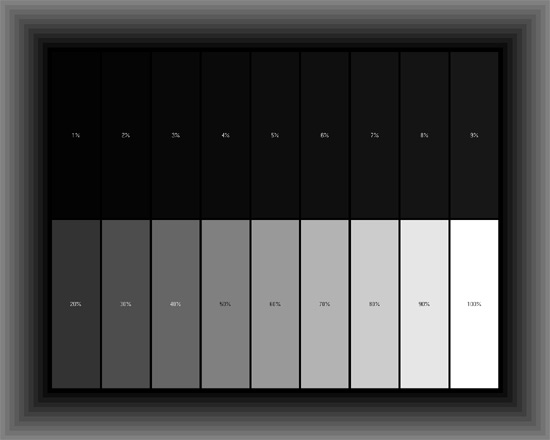 Pour récupérer des gris neutres, mieux vaut attraper une image ou un objet qu’on sait gris, sans aucune dominante. Nos yeux ne sont pas infaillibles, on peut facilement adopter un ton faux. Nous concernant, cela revenait à ramener les niveaux de luminosité et contraste à peu près à la moitié, puis à opter pour les niveaux de couleur suivants : 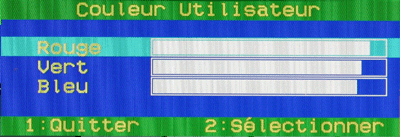 Voilà, fin de la procédure, on ne peut pas faire mieux. Nous avons relancé la méthode d’évaluation du rendu des couleurs : 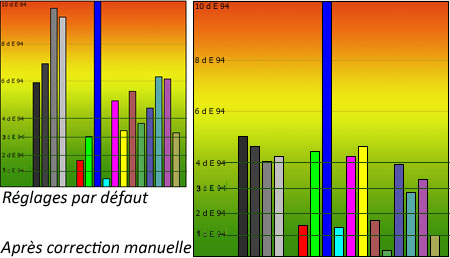 Le résultat est étonnamment bien meilleur. On est passé d’un DeltaE moyen proche de 5 avant calibration à 3,2. C’est un résultat comparable à ce qu’on obtient sur les écrans bien réglés par défaut, ceux en dalles Samsung. Avec de la patience, quelques repères, on peut donc bien corriger les dominantes. J’avoue être surpris, je ne pensais pas à l’oeil pouvoir aussi bien récupérer les couleurs sur ce moniteur. En plus, l’écran n’est plus aveuglant. D’après notre outil, la luminosité est maintenant à un niveau de 100 cd/m², et ça n’est pas trop sombre. C’est agréable dans tous les contextes, travail, jeux, films... Page 4 - 0 € : QuickGamma QuickGammaD’emblée on aurait plus confiance dans cet outil que dans le Ntest. Il est pour les LCD et non pensé pour les CRT, il y a des indications en clair, on est guidé par à pas tant dans l’ajustement des paramètres de luminosité et contraste que dans le gamma des composantes de couleur. Ça fait quand même plus sérieux... 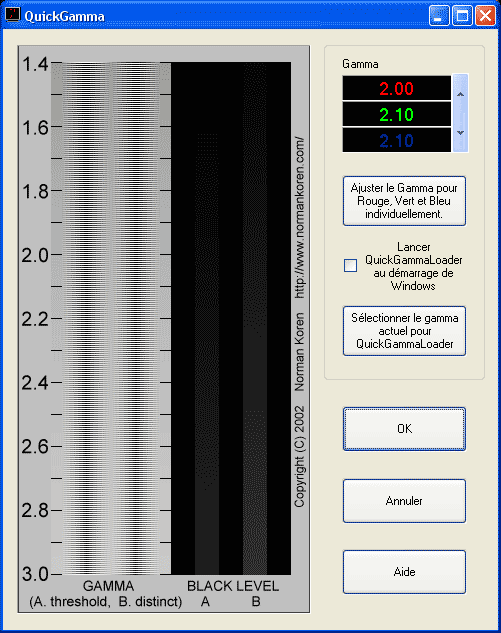 Bon, d’emblée on ne comprend pas grand chose. Il faut cliquer sur Aide pour voir les conseils apparaître. On y est invités à choisir une température de couleur de 6500 K dans l’OSD (ce qui est généralement déjà le cas par défaut), puis à pousser le contraste au maximum. La procédure n’invite plus à y toucher par la suite. Puis on joue sur la luminosité : on doit faire varier son intensité de manière à ce que la barre B de droite soit nettement visible, alors que la A ne doit l’être que jusqu’à un niveau d’environ 2,2. Dernière étape, qui justifie le nom du logiciel : réglage du gamma. Là ce n’est pas simple. Texto ça donne : Ajustez le gamma en utilisant les boutons de réglage. La zone de la mire de gamma où les bandes verticales extérieures et intérieures semblent avoir le même niveau de gris monte ou descend en modifiant le gamma réel. Modifiez le gamma jusqu’à ce que le centre de cette zone soit au niveau du 2.2 sur l’échelle de gamma. On vous prévient, c’est TRES subtil et pas simple du tout à régler. On peut toutefois adopter une autre solution en sélectionnant l’option d’ajustement du gamma par couleur, avec un réglage individuel par canal. 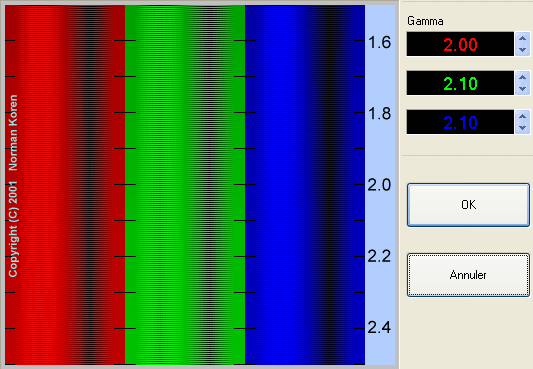 La procédure pour régler le gamma pour une couleur est la même que celle décrite précédemment en 4, à ceci près que la zone à obtenir est celle de la couleur correspondante qui appairait comme étant homogène. Régler visuellement le gamma pour chaque couleur est plus difficile que de régler le gamma en niveaux de gris. écrivent les développeurs de cet outil. Pour notre part, nous trouvons au contraire cela plus simple de régler par canal que sur l’ensemble des gris d’un coup. Peut-être en raison du déséquilibre initial dans les niveaux de rouge, vert et bleu sur cet écran ? Voila, fin de la procédure. Pourtant, à l’oeil, c’est très moyennement convaincant. Les couleurs claquent trop, l’écran est bien trop lumineux. Peu importe, on a suivi la procédure à la lettre. On lance donc notre outil de mesure et ça donne : 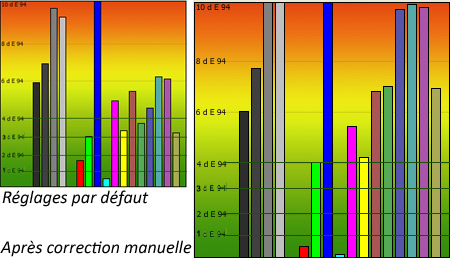 C’est moins bon qu’au départ. Par défaut la moyenne des DeltaE avoisinait les 5. Maintenant on est à 6,6 ! Preuve s’il en était besoin qu’on peut très facilement dégrader un affichage. Plus facilement d’ailleurs que l’améliorer bien souvent... L’idée du logiciel était intéressant mais d’emblée on était mal partis. Le conseil de pousser le contraste à fond nous semble peu judicieux. Cela pourrait avoir un sens si les conséquences d’un réglage du contraste étaient les mêmes chez tous les constructeurs. D’expérience, on sait que ce n’est pas le cas. Luminosité, contraste, gamma, backlights, bien souvent c’est un package surprise, on modifie tout à la fois quand on pense ne régler que le contraste. QuickGamma mérite tout de même d’être essayé. Toutefois, mieux vaut ne pas suivre le guide à la lettre et s’aider en complément d’une mire de gris, pour récupérer des tons neutres pas aveuglants. Page 5 - 72 € : Kodak Professional Color Management Check-Up kit Kodak Professional Color Management Check-Up kitIl y a marqué Kodak en gros, mais c’est en fait un outil développé et monté par Colour Confidence, une sorte de mercenaire de la couleur. Cet acteur en anglais, qui d’ailleurs débarque en France, n’est attaché à aucun constructeur. Leur métier premier est de vendre des solutions de calibration pour toute la chaîne graphique, aussi bien aux professionnels qu’aux particuliers. On trouve donc de tout dans leur catalogue, du ColorVision, du Gretagmacbeth, du X-Rite... Et cet outil à part, griffé Kodak. Relativement économique, puis proposé à 72 €, le boîtier comprend 7 photos tirées sur papier et en version numérique. Vous êtes ensuite invités à corriger les couleurs de votre écran pour qu’elles soient les plus proches possibles de celles des tirages papier. Il n’y a pas de sonde, rien n’est automatique. C’est à vous de vous débrouiller avec les paramètres de luminosité, contraste, gamma, éventuellement backlight et avec les niveaux de couleurs pour coller au plus près. Il y a de tout, des mires de gris, de tons chair, des couleurs primaires, de dégradés, des portraits... On a ainsi le sentiment d’avoir en main un outil très pro. Mais pas simple à gérer. Car contrairement aux sondes, on ne crée pas de profil, on n’écrit pas de nouvelle table de couleur ajustée finement. Là, quand on ajoute 10% de rouge, cela joue sur tous les tons du plus clair au plus foncé. Les sondes sont capables de renforcer les rouges dans les tons clairs, de ne pas y toucher au milieu et de les diminuer dans le sombre. Voici déjà sur deux photos le résultat par défaut, comparé aux photos papier : 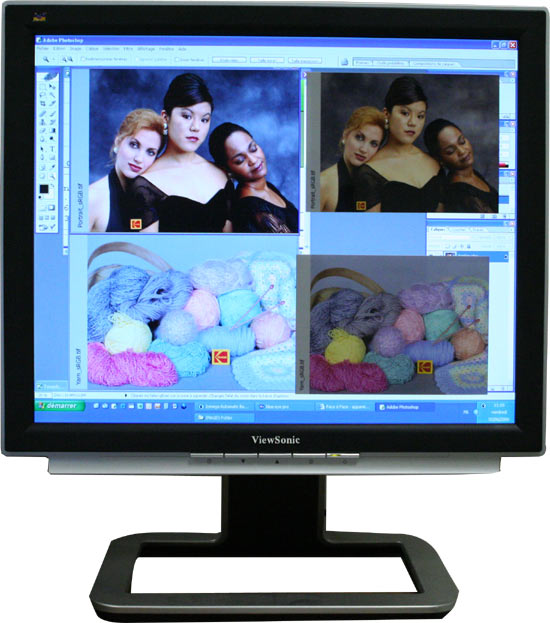 La photo est imparfaite, elle renforce les défauts réels mais elle fait bien ressortir les points les plus importants sur ces deux photos : l’image à l’écran est bien trop lumineuse, on manque de jaune (portraits, pelote) et de rouge (fond derrière les portraits, pelotes). D’emblée, il semble donc nécessaire de revenir à des niveaux plus modérés de luminosité et contraste, et de renforcer les rouges et un peu les verts. Mais en fait, le passage successif de toutes les photos nous a fait considérablement modifier les réglages de l’écran. 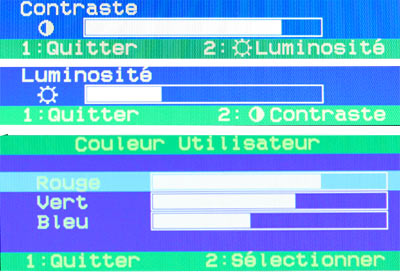 Et là, il nous a clairement manqué un réglage du gamma, et même d’un gamma par couleur. Un ajustement des composants cyan, magenta, jaune n’aurait pas été de refus non plus. Mais ViewSonic ne va pas si loin. On ne touche pas au gamma chez eux, ni au CMJ. Voilà, après 2 heures de chauffe du moniteur, 20 minutes de réglages on a un affichage correct. Pas complètement satisfaisant. Certaines photos amènent des besoins de correction contradictoires. Celle-ci manque un peu de rouge, celle là en a un peu trop. En l’absence d’ajustement d’un gamma par composante il faut se contenter d’un milieu le plus juste possible, d’un compromis acceptable. Définitivement, on ne saurait utiliser cet écran sur un poste de graphiste sans une véritable calibration. Les résultats seraient trop approximatifs.  Point particulier, les locaux sont complètement en lumière artificielle, sous des néons. Nous avons obstrué toutes le fenêtres pour que la lumière du jour en vienne pas perturber les écrans. Le réglage des couleurs est fortement influencé par ce détail. Les écrans sont couramment réglés sur 6500 K par défaut, il est évident que la température de couleur de notre pièce est bien plus basse, ce que semble d’ailleurs bien rapporter notre correction. L’heure est au verdict : est-ce plus fidèle ainsi ? 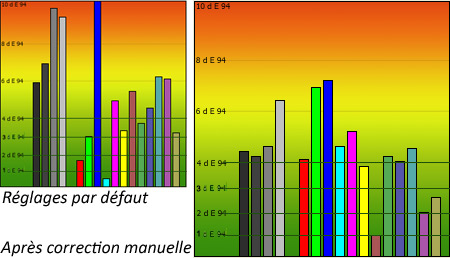 Nous avons un température de couleur finale de 5030 Kelvin assez logique, une luminosité de seulement 120 cd/m², plus conforme à ce qui se pratique sur les postes d’image professionnels (on partait de 230 cd/m²). Quand aux couleurs, elles sont dans l’ensemble meilleures. On a amélioré la DeltaE moyen d’un point environ, il n’y a plus de couleur délirante. Mais on ne peut pas parler d’écran calibré. Page 6 - 99 € : ColorVision Spyder2Express ColorVision Spyder2ExpressNous testions l’an dernier la Spyder2 tout court, nous émerveillant dans l’introduction sur le prix modique de cette solution à l’époque : 200 € "seulement". Toutefois, les résultats s’étaient révélés franchement décevants. 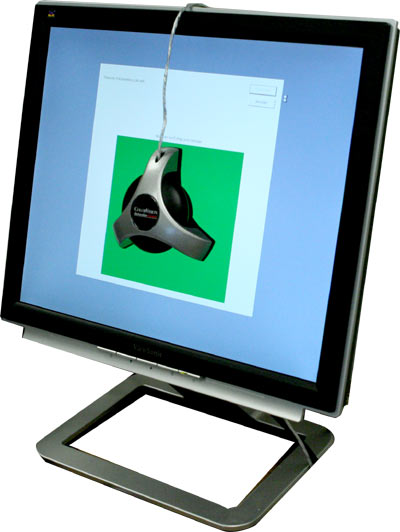 Cette année ColorVision fait plus fort encore : la nouvelle Spyder2Express n’est qu’à 99 €. l’outil de mesure semble le même. Change le logiciel. Les réglages auraient été revus, et toutes les options retirées. Là on ne peut rien personnaliser. La procédure demande au départ sur quels paramètres nous pouvons jouer via l’OSD, mais à aucun moment après nous ne sommes invités à y toucher. En fait si, l’Aide proposée indique qu’on doit impérativement revenir aux paramètres d’usine de l’écran. 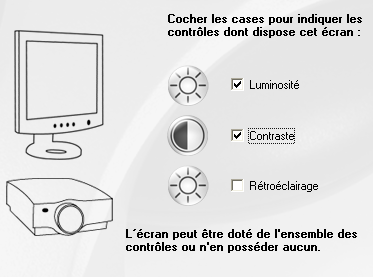 De là à croire que ColorVision est allé un peu vite dans l’élaboration du nouveau soft et qu’ils ont oublié de retirer certains messages inutiles, il n’y a qu’un pas... que nous franchissons volontiers. Et ce d’autant plus volontiers qu’on détecte quelques erreurs de traduction grossières. Et puis il y a ce vidéo projecteur qu’on croise en deux occasions, présent parce qu’une autre version de cet outil permet d’en calibrer. Mais ici non, ce n’est pas le cas. Après les écrans défilent, on ne peut qu’appuyer sur Suivant. Et à la fin, pif, paf, pof, l’écran nous dit "voilà, je suis calibré, c’est tout bon". 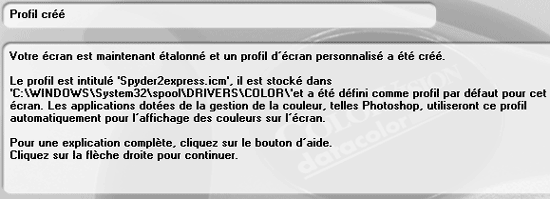 Il faut le croire sur parole car il n’y a plus de graphique comme sur la Spyder2 qui vient indiquer les corrections apportées. Il n’y a qu’une image sur laquelle on peut afficher une simulation de rendu avant et après calibration. Nous avons essayé cette solution sur deux écrans, le TN de ViewSonic et un IPS, le changement est subtil. 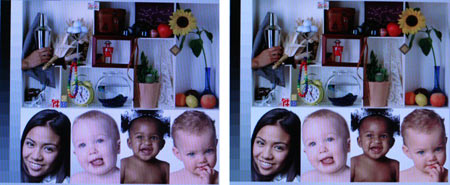 Ne reste plus qu’à vérifier si le profil enregistré est meilleur que celui par défaut : 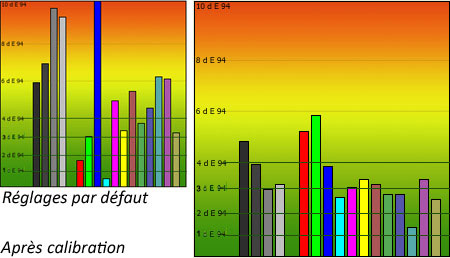 Le résultat est meilleur qu’au départ. La correction est même meilleure que ce que nous avions obtenu avec le colorimètre Spyder2, et c’est aussi plus rapide. On est passé d’un réglage en 15 minutes à 7 minutes. Le DeltaE moyen est passé à 2,9. On est enfin sous les 3, valeur limite d’acceptation classique des graphistes. Toutefois, on ne peut quand même pas crier victoire. De telles valeurs témoignent aussi d’une correction imparfaite. Pour rappel, il nous arrive maintenant de tester des écrans en dalles LG-Philips et Samsung qui d’entrée, affichent des DeltaE à ce niveau. Après calibration du VX922, on arrive seulement au même niveau que sur un Hyundaï Q90U en sortie de carton. Ce n’est quand même pas très réjouissant. Mais bon, les progrès comparé aux réglages de base sont indéniables. Reste à voir si Gretag fera mieux... Page 7 - 99 € : Gretag Huey Gretagmacbeth HueyGretag, LE spécialiste de la couleurs, se lance dans la calibration économique avec un outil bizarre, un petit bâtonnet à poser sur l’écran capable en plus de mesurer la luminosité ambiante et d’ajuster automatiquement les couleurs quand elles changent. Ça semble très intéressant ! 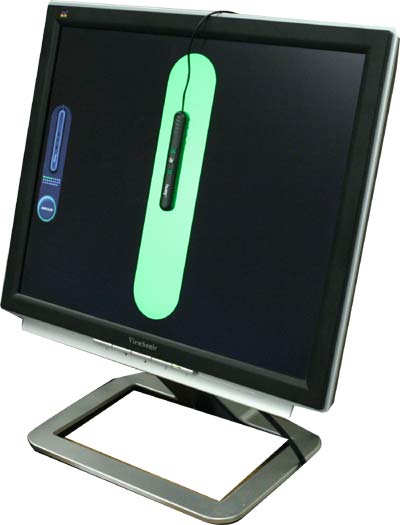 Première étape donc, il faut poser l’outil dans le support fourni pour qu’il mesure la lumière de la pièce. Après, il faut nettoyer son écran avec la petite lingette fournie, on sélectionne le type d’écran dont on dispose (LCD, notebook, CRT) et on lance la procédure. Encore une fois, nous en sommes pas invités à régler manuellement via l’OSD la luminosité, le contraste, le gamma ou les canaux RVB. La sonde Huey dit se charger de tout. 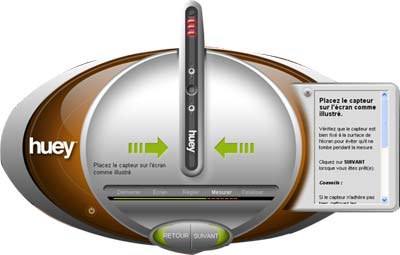 La procédure est très rapide, une petite minute (à comparer aux 7 minutes du produit ColorVision). Quelques patchs de couleurs passent, rouge, vert, bleu, quelques niveaux de gris et c’est fini. Ça fait d’ailleurs un peu peur... C’est tout ? Si vite ? Non pas qu’on ait besoin d’une procédure longue et pénible, celle de LaCie est elle-aussi rapide, mais les couleurs utilisées de base pour la calibration semblent tout de même peu nombreuses. Dernière étape, l’outil nous propose de choisir entre 9 profils disponibles. En fait, il n’y en a que 2, le "navigation web" et le "conception graphique" : les autres sont fous, inintéressants. Déjà que les deux "corrects" ne semblent pas bien fameux... 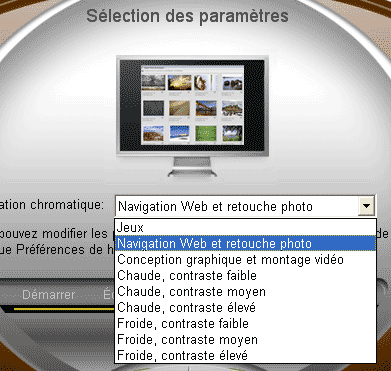 Dernier coup de frime, le logiciel nous invite à poser la sonde dans le support fourni : elle mesurera maintenant la luminosité ambiance en permanence et ajustera automatiquement les couleurs. Ooooh, qu’elle est intelligente... 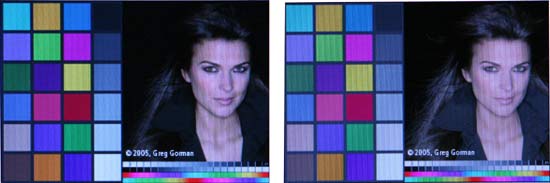 Ultime étape, on vérifie l’efficacité de la calibration avec notre sonde LaCie, qui confirme hélas ce que nous avions craint : 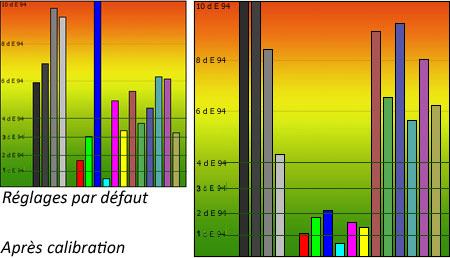 La Huey a bien réglé les couleurs primaires mais pas du tout le reste. Le tout n’est pas meilleur qu’au départ, la moyenne des DeltaE est strictement la même qu’avant calibration. Un coup dans l’eau ! Les deux profils corrects ont été testés, avec le même résultat. La calibration a été réalisée plusieurs fois. Les résultats sont d’une stabilité remarquable. C’est déjà ça... Page 8 - Conclusion ConclusionOn a une bonne et une mauvaise nouvelle. La mauvaise c’est que les outils payants, à moins de 100 €, aboutissent à des résultats décevants. C’est parfois mieux (ColorVision, Kodak), mais on espérait des progrès plus évidents. Les solutions économiques permettent juste de corriger les erreurs les plus grossières. Disons que c’est mieux que rien. Si un ami a acheté un de ces kits essayez le, vous pourriez avoir une bonne surprise ou tout au moins faire disparaître une dominante colorée importante. La bonne nouvelle du coup, c’est qu’avec un bon oeil et pas mal de patience, on peut corriger les plus gros défauts soit même, via l’OSD. Ce n’est pas simple, on vous l’accorde. En plus, si nous pouvions vérifier la validité de nos changements avec le colorimètre LaCie, ce n’est pas votre cas. Vous naviguez à vue. L’outil Gretag nous a franchement déçus. La griffe nous faisait espérer un résultat bien meilleur, c’est surprenant de la part du constructeur. On a un peu le sentiment d’un sonde "m’as tu vu", qui fait du tape à l’oeil, qui se prend pour un boeuf alors qu’en fait... Elle joue les capteurs de luminosité, créée plusieurs profils simultanément mais derrière les résultat ne sont guère convaincants. Elle en met plein la vue pour faire oublier l’essentiel qu’elle n’assure pas. Allez, ne pleurons pas, c’est le premier produit de ce type proposé par Gretag, je suis sur que la version suivante sera bien meilleure ! A la fin, on pourrait logiquement en venir à douter de la possibilité de calibrer cet écran. Pour tous les Saint Thomas qui ne croient que ce qu’ils voient, voici ce qui se passe si nous le calibrons avec notre colorimètre LaCie Blue Eye Pro : 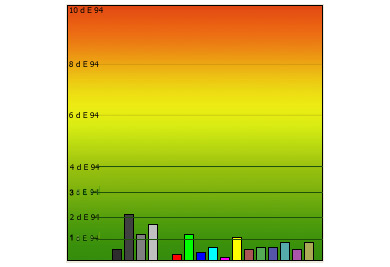 Il n’y a donc pas de malédiction, pas de défaut grave de composants. Cet écran est capable du meilleur, il faut juste bien le paramétrer. Copyright © 1997-2026 HardWare.fr. Tous droits réservés. |
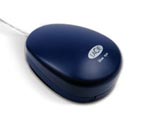 Nous utilisons quotidiennement un colorimètre LaCie. Nous l’avons sélectionné parmi plusieurs. Pour ne rien vous cacher, nous sommes en contact étroit avec eux, ce qui nous permet de leur faire remonter nos remarques, de voir l’outil évoluer dans un sens qui nous convient de mieux en mieux à chaque nouvelle version. Toutefois, le colorimètre Blue Eye Pro d’une part est censé être réservé aux écrans LaCie (même si en fait il fonctionne avec tous), d’autre part il n’est pas donné : 330 € environ. Tout le monde n’a pas les moyens de se payer un tel produit.